Руководство мастера
Как настроить сервис, перенести базу клиентов и принимать записи.
1. Что делает сервис
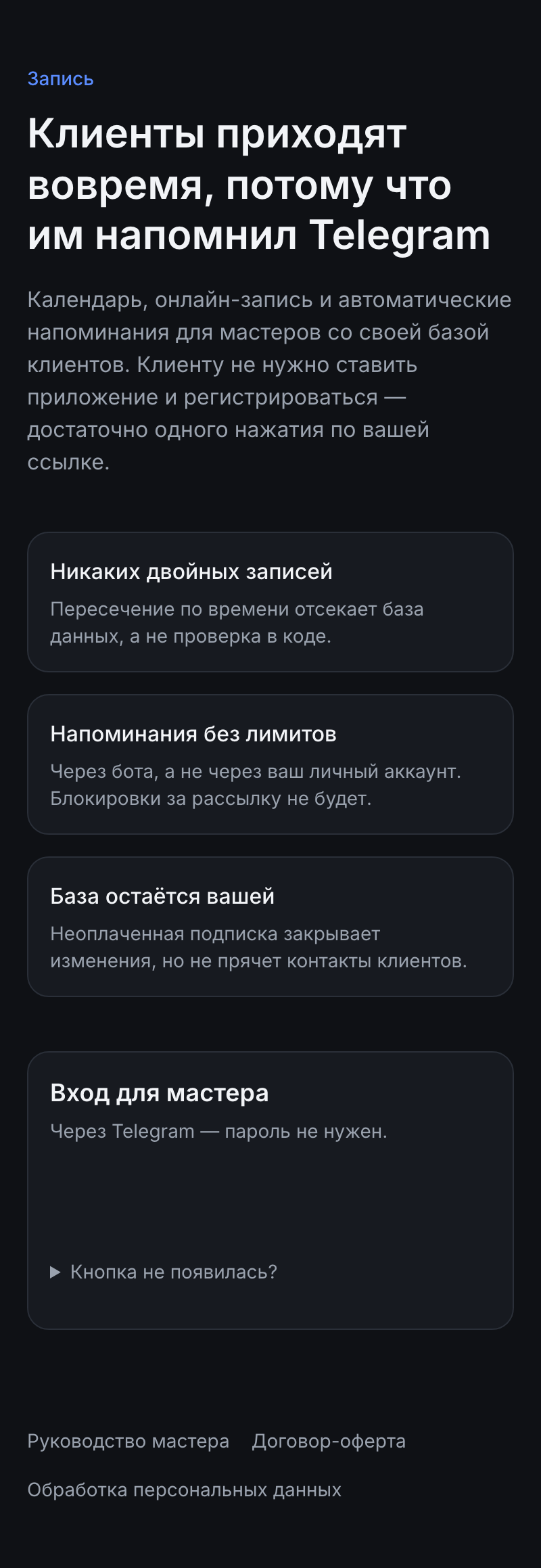
Сервис ведёт ваш календарь записей и напоминает клиентам о визите через Telegram.
- Клиенты записываются сами по вашей ссылке, в удобное свободное время.
- Бот напоминает клиенту о визите за сутки и за два часа.
- Вы получаете в Telegram сообщение о каждой новой записи и отмене.
- Две записи на одно время невозможны: сервис не допускает накладок.
Напоминания идут от бота, а не от вашего личного аккаунта. Ваш Telegram не рискует блокировкой за рассылку.
2. Вход в кабинет
- Откройте сайт ss.ai4bis.ru.
- Нажмите кнопку входа через Telegram.
- Подтвердите вход в Telegram.
Пароль не нужен. Кабинет привязан к вашему аккаунту Telegram.
3. Первая настройка: пять шагов
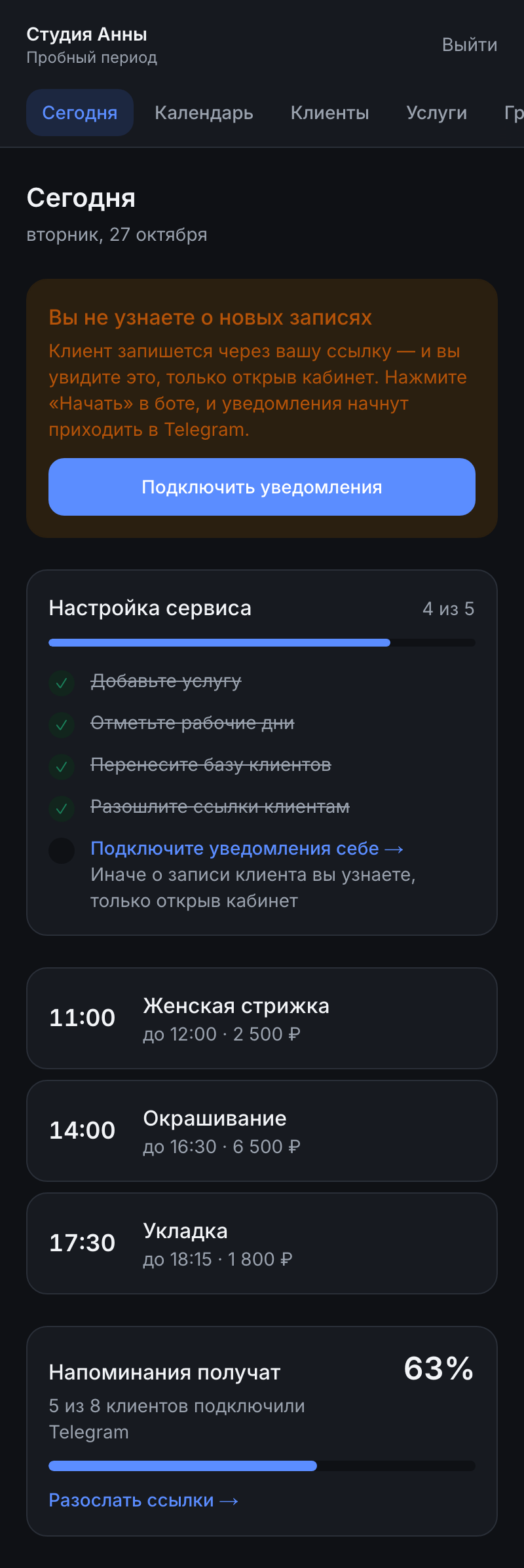
На экране «Сегодня» есть блок «Настройка сервиса». Он показывает, что осталось сделать. Пройдите шаги по порядку:
- Добавьте услуги: название, длительность и цену.
- Отметьте рабочие дни и часы.
- Перенесите базу клиентов.
- Разошлите клиентам персональные ссылки на бота.
- Подключите уведомления себе.
После всех шагов блок исчезнет. Ниже на экране — записи на сегодня и доля клиентов, которые получат напоминания.
4. Услуги
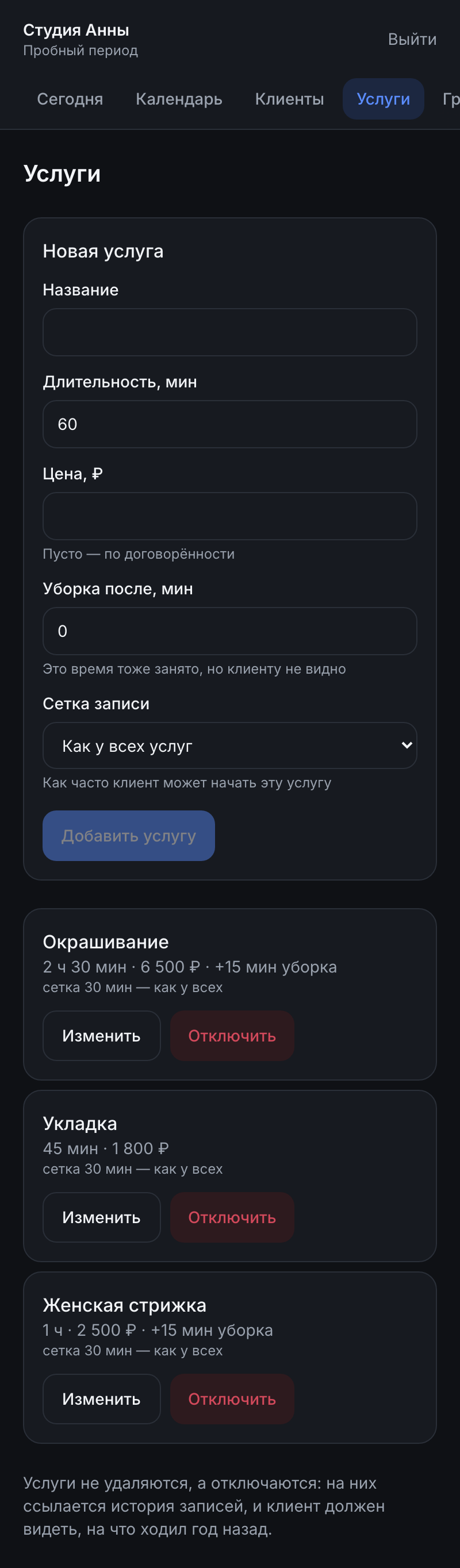
Из услуги сервис берёт длительность визита и цену.
- Откройте раздел «Услуги».
- Введите название, длительность в минутах и цену в рублях.
- Если после клиента нужна уборка, укажите её время. Клиент его не видит, но это время занято.
- Нажмите «Добавить услугу».
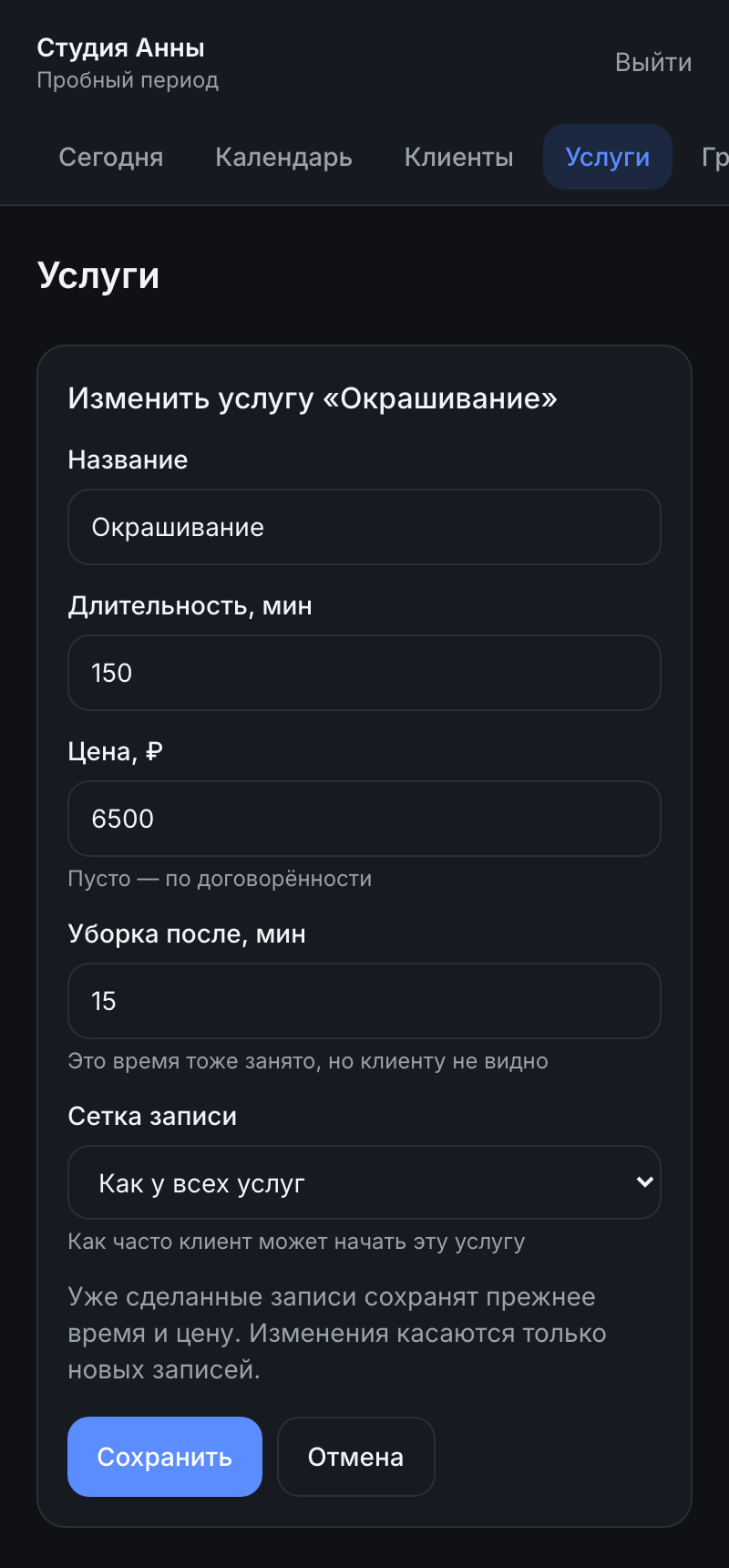
Чтобы изменить цену или длительность, нажмите «Изменить» рядом с услугой. Исправьте поля и нажмите «Сохранить».
Уже сделанные записи сохраняют прежнее время и цену. Изменения касаются только новых записей.
Если услуга больше не нужна, нажмите «Отключить». Клиенты перестанут её видеть, история записей сохранится. Чтобы вернуть услугу, нажмите «Включить».
Поле «Сетка записи» задаёт, в какое время клиент может начать услугу. «Как у всех услуг» берёт шаг из настроек. «Свой шаг» задаёт шаг только этой услуге. «Впритык, без окон» ставит записи одну за другой без пауз.
5. Рабочий график, выходные и отпуск
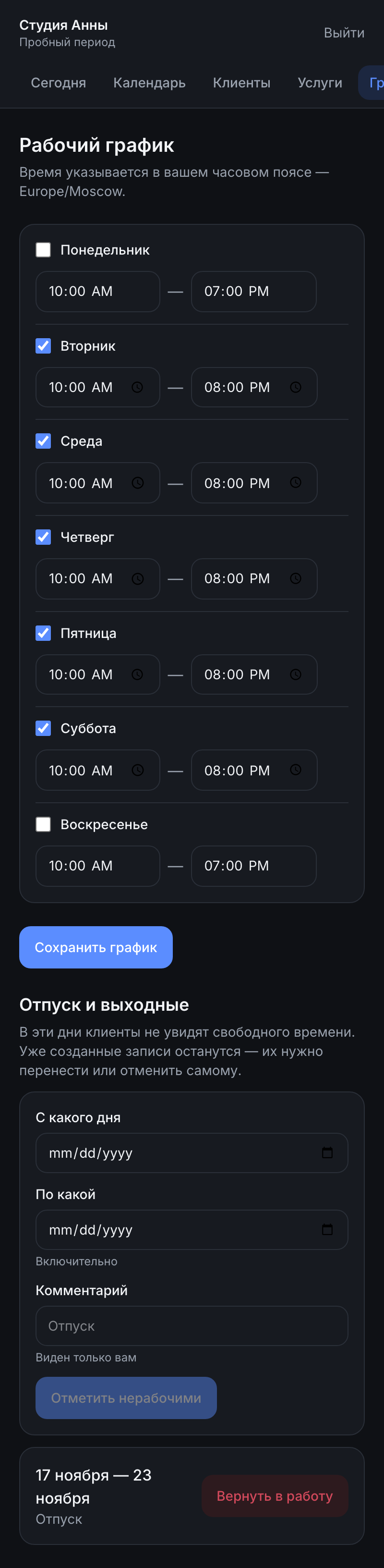
- Откройте раздел «График».
- Поставьте флажки у рабочих дней недели и укажите часы работы.
- Нажмите «Сохранить график».
Свободное время для клиентов сервис считает по этому графику. Время указывается в вашем часовом поясе.
Чтобы закрыть запись на отпуск или выходной, заполните блок «Отпуск и выходные». Укажите первый и последний день и нажмите «Отметить нерабочими».
Записи на эти дни сервис не переносит сам. Перенесите или отмените их в календаре.
6. Клиенты и ссылки на бота
Бот не может написать человеку первым. Это правило Telegram. Поэтому каждый клиент один раз нажимает «Начать» в боте по своей ссылке.
Чтобы перенести базу:
- Откройте раздел «Клиенты».
- В блок «Загрузить базу» вставьте список: одна строка — один клиент, имя и телефон через запятую.
- Нажмите «Загрузить».
Повторная загрузка того же списка не создаст дублей. Сервис сравнивает клиентов по телефону.
Чтобы разослать ссылки:
- Нажмите «Скопировать все ссылки».
- Вставьте список в заметки.
- Отправьте каждому клиенту его строку: у каждого клиента своя ссылка.
Ссылку одного клиента копирует кнопка «Ссылка для клиента» в его карточке. Статус рядом с именем показывает, нажал ли клиент «Начать».

Главный показатель — доля клиентов с подключённым Telegram. Только эти клиенты получат напоминания.
7. Уведомления себе
Без этого шага вы узнаете о новой записи, только когда откроете кабинет.
- На экране «Сегодня» или в «Настройках» нажмите «Подключить уведомления».
- Откроется бот. Нажмите «Начать».
- Вернитесь в кабинет: блок сменится на «Уведомления подключены».
Бот пришлёт сообщение о каждой новой записи и о каждой отмене клиентом.
8. Календарь и записи
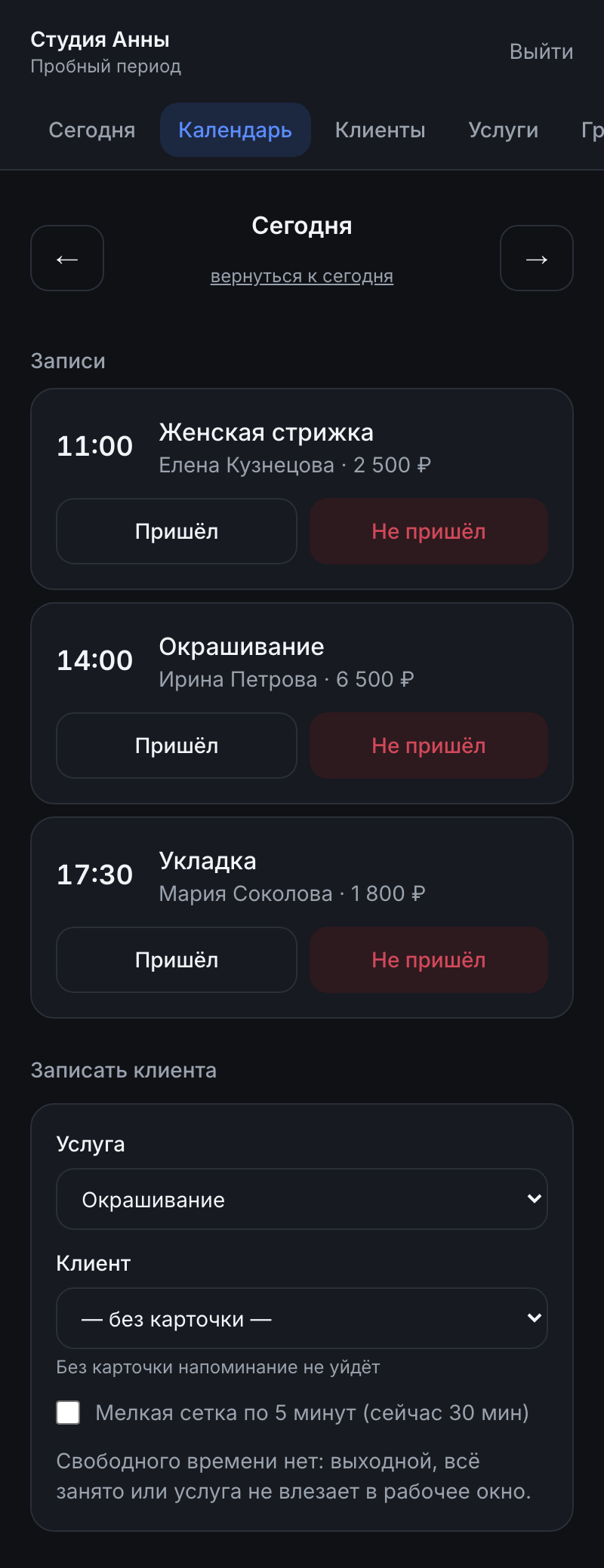
В разделе «Календарь» видны записи за день. Стрелки листают дни. Метка «клиент» означает, что клиент записался сам.
Чтобы записать клиента самому, заполните блок «Записать клиента». Выберите услугу и клиента. Нажмите на свободное время: запись создаётся сразу.
Выберите клиента из базы. Запись без карточки клиента не получит напоминания.
После визита нажмите «Пришёл» или «Не пришёл». Из этих отметок сервис считает неявки в карточке клиента.
До визита у записи есть две кнопки. Чтобы перенести запись:
- Нажмите «Перенести».
- Выберите день. Сначала открыт день визита.
- Нажмите на новое время и подтвердите перенос.
Сервис показывает только время, где визит помещается целиком. Текущее время записи тоже считается свободным, поэтому визит можно сдвинуть на полчаса.
Клиент получит сообщение о переносе. Напоминания придут по новому времени.
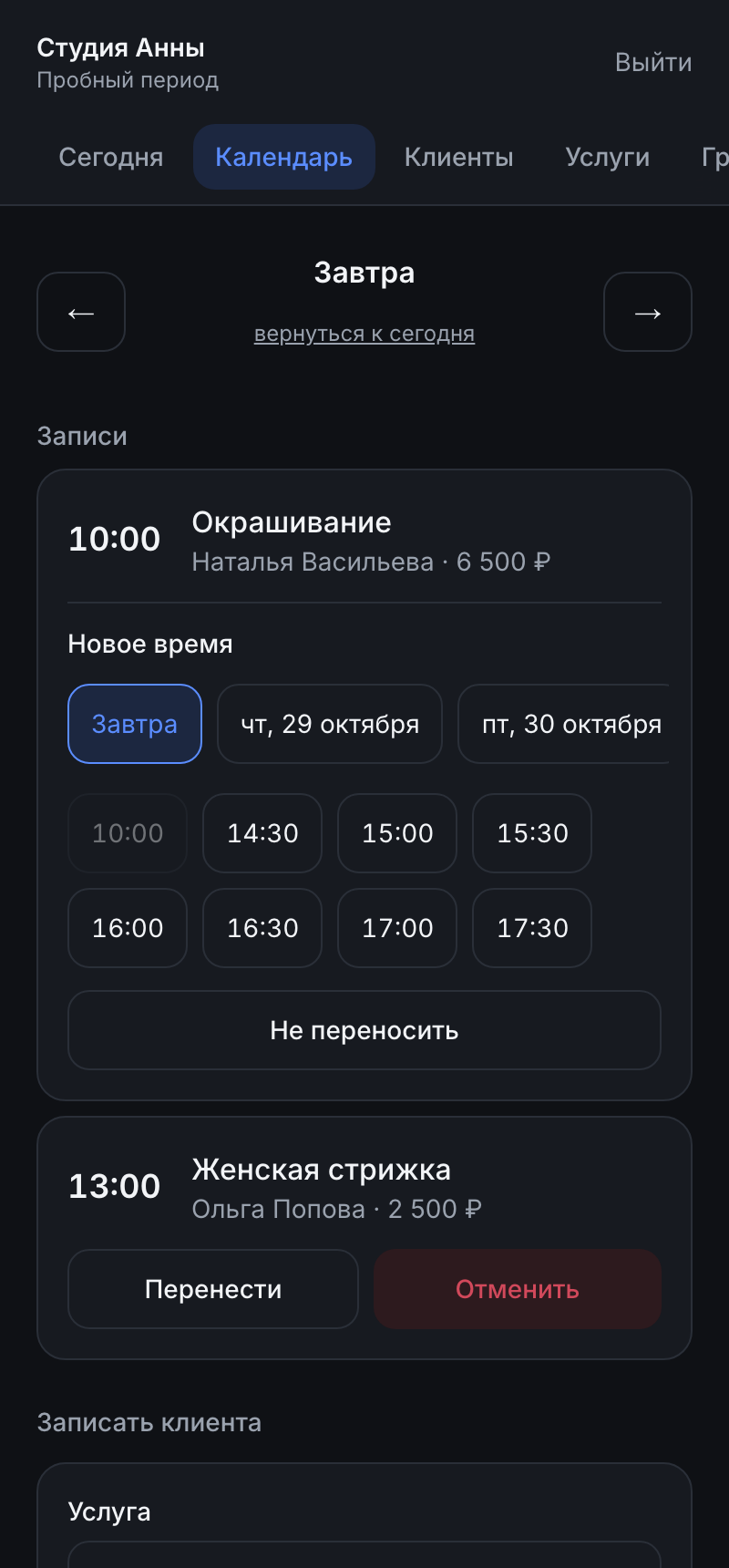
Кнопка «Отменить» отменяет запись. Бот сообщит клиенту об отмене.
9. Как клиент записывается
Ваша ссылка на запись есть в «Настройках», в блоке «Публичная ссылка на запись». Разместите её в профиле, в соцсетях и в мессенджерах.
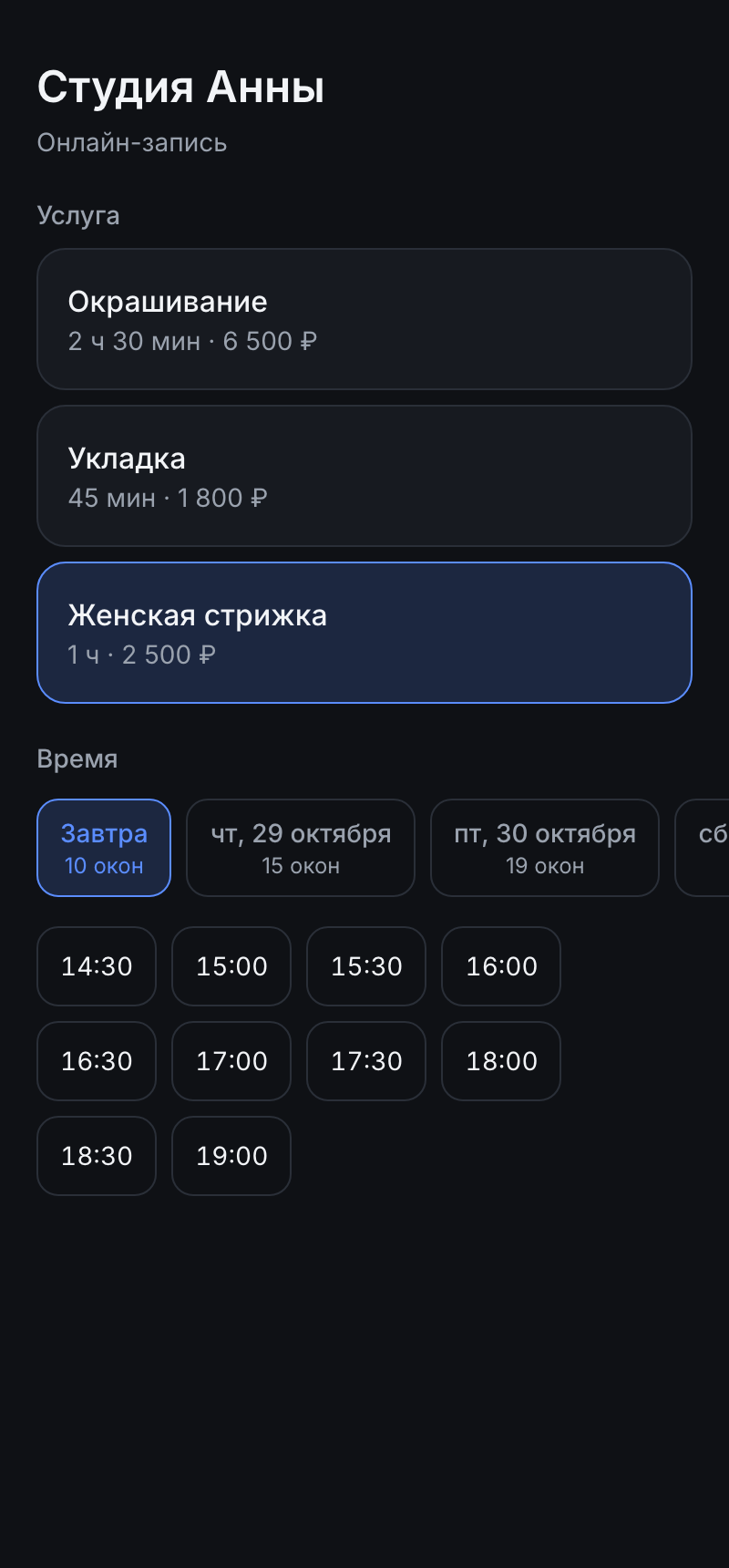
Клиент открывает ссылку и выбирает услугу:
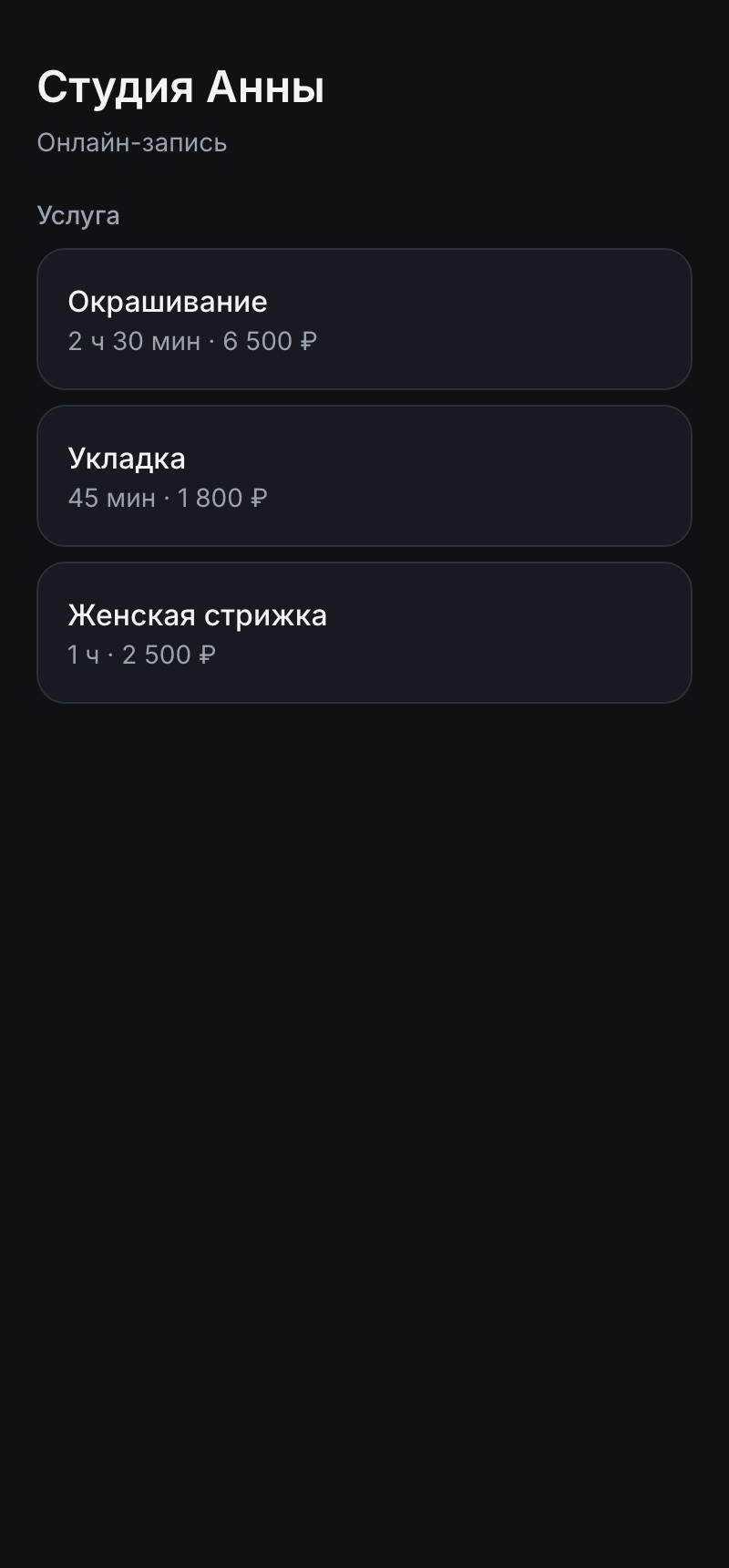
Затем выбирает день и время. Сервис показывает только свободное время с учётом графика и других записей.
Клиент вводит имя и телефон и даёт согласие на обработку персональных данных:
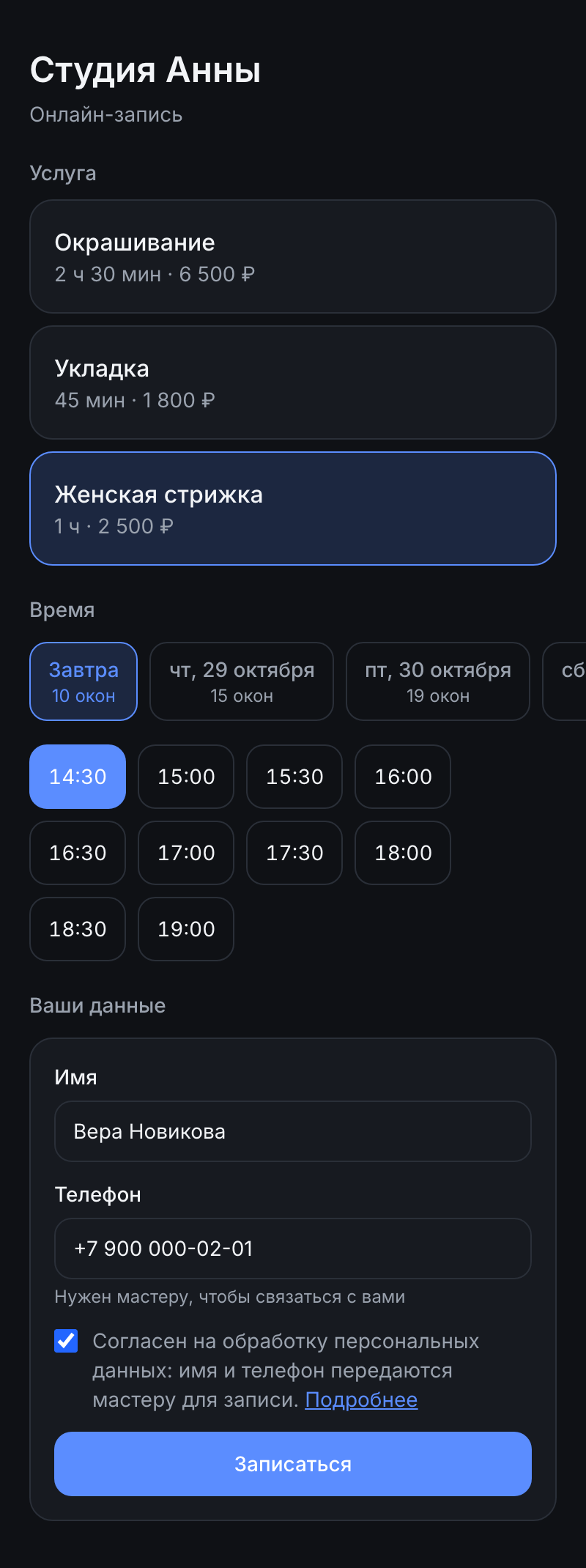
После записи клиент видит подтверждение и кнопку «Открыть бота». Если клиент нажмёт «Начать», бот напомнит ему о визите. Вам придёт уведомление о новой записи.

Один телефон может иметь не больше трёх будущих записей. Это защищает календарь от ложных записей.
10. Что получает клиент в Telegram
- Подтверждение записи.
- Напоминание за сутки и за два часа до визита.
- Сообщение, если вы перенесли или отменили запись.
Команда /my в боте показывает ближайшие записи. Команда /cancel отменяет запись. Отменить запись через бота можно не позже чем за 4 часа до визита. Позже клиент пишет вам напрямую.
11. Настройки
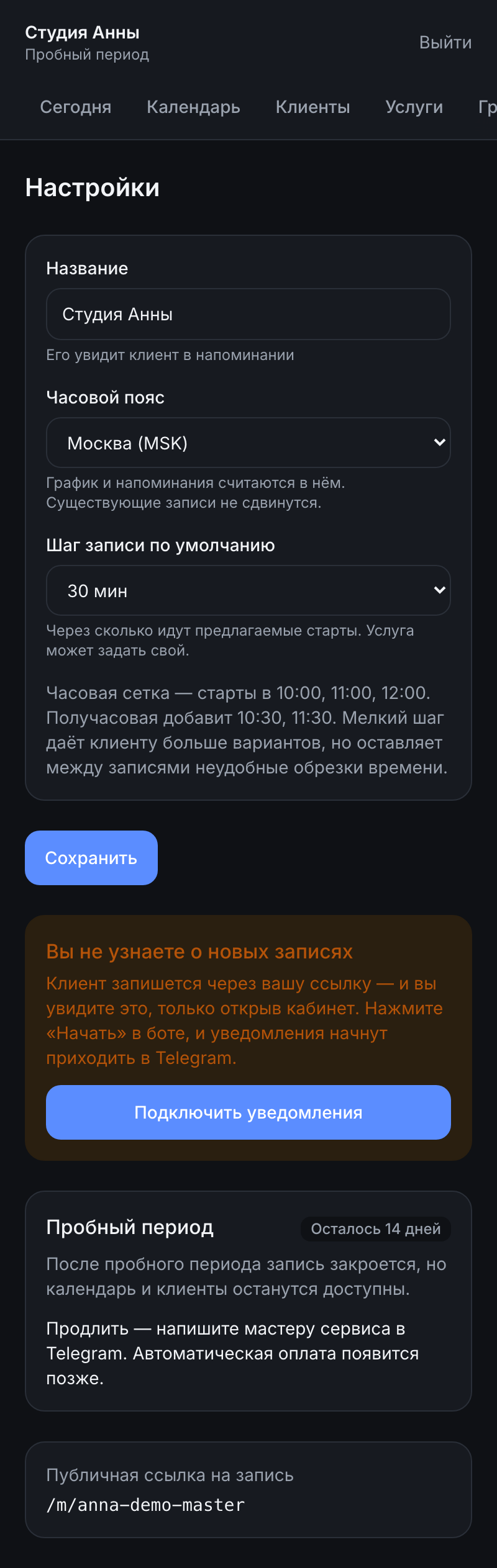
- Название — его видит клиент в напоминаниях и на странице записи.
- Часовой пояс — по нему считаются график и напоминания.
- Шаг записи — как часто идут предлагаемые старты: каждые 30 минут, каждый час и так далее.
Здесь же ваша публичная ссылка на запись и состояние подписки.
12. Подписка
Срок подписки виден в «Настройках». Если срок закончился, кабинет переходит в режим чтения. Календарь и база клиентов остаются доступны, данные не удаляются. Новые записи и изменения закрываются до продления.
Для продления напишите администратору сервиса в Telegram.
13. Если вы потеряли доступ к Telegram
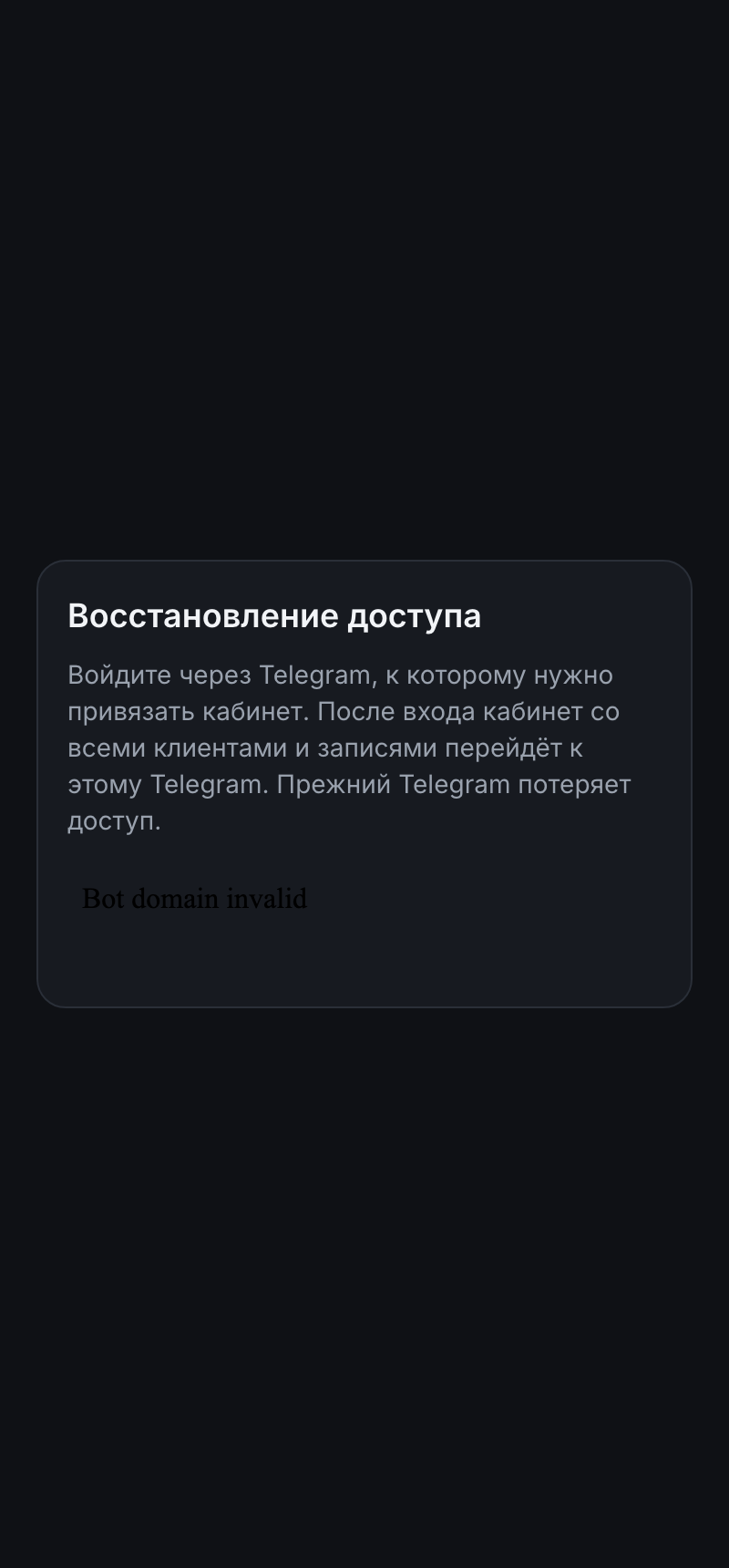
- Напишите администратору сервиса с нового аккаунта Telegram.
- Администратор проверит вас и пришлёт одноразовую ссылку.
- Откройте ссылку и войдите через новый Telegram.
Кабинет со всеми клиентами и записями перейдёт к новому Telegram. Старый Telegram сразу потеряет доступ.
Ссылка работает один раз и действует 24 часа. Никому её не пересылайте.
После восстановления подключите уведомления себе заново: старый Telegram их больше не получит.
14. Частые вопросы
- Клиент не получил напоминание. Проверьте статус клиента в разделе «Клиенты». Если статус «ждёт нажатия», клиент не нажал «Начать» в боте. Отправьте ему ссылку ещё раз.
- Клиент заблокировал бота. Статус станет «бот заблокирован». Попросите клиента открыть ссылку и нажать «Начать» снова.
- У клиента нет Telegram. Записывайте его сами в календаре. Напоминание ему не придёт.
- Клиент не видит свободного времени. Проверьте график, отпуск и длительность услуги. Услуга должна помещаться в рабочее окно целиком.
- Нужно закрыть онлайн-запись совсем. Напишите администратору сервиса.